U wilt nog snel een foto maken van de kleinkinderen, maar uw telefoon geeft een melding: de opslagruimte is bijna vol. Dan lijkt het logisch om oude foto's te verwijderen. Toch is het verstandig om niet meteen op het prullenbakje te drukken. Want een foto kan niet alleen op uw telefoon staan, maar ook in Google Foto's of iCloud. En wat u op het ene apparaat verwijdert, kan op een ander apparaat ook verdwijnen.
Er is gelukkig een manier om ruimte vrij te maken zonder zomaar afscheid te nemen van uw favoriete foto's. De juiste keuze hangt af van uw telefoon en van de plek waar uw foto's zijn opgeslagen.
Wat gebeurt er eigenlijk als u een foto verwijdert?
Stel, u maakt tijdens een familiedag twintig foto's. Ze staan op uw telefoon. Mogelijk worden ze daarnaast automatisch online bewaard in Google Foto's of iCloud. Dat online bewaren heet ook wel opslag in de cloud.
Drukt u in een foto-app op Verwijderen, dan verwijdert u vaak niet alleen het exemplaar op uw telefoon. Bij ingeschakelde synchronisatie kan de verwijdering ook worden doorgegeven aan de online fotobibliotheek en uw andere apparaten.
Ruimte vrijmaken heeft een ander doel: minder opslag op het toestel gebruiken, terwijl de foto's die veilig online staan beschikbaar blijven. Google Foto's en Apple doen dat wel op verschillende manieren.
Wat doet u? | Wat gebeurt er met de foto's? |
|---|---|
Verwijderen in Google Foto's | De foto verdwijnt uit Google Foto's en kan ook verdwijnen van gekoppelde apparaten waarop back-ups aanstaan. |
Ruimte vrijmaken in Google Foto's | Lokale exemplaren waarvan een back-up bestaat worden van het toestel verwijderd. Ze blijven beschikbaar in Google Foto's. |
Verwijderen in Apple Foto's met iCloud-foto's aan | De foto wordt ook verwijderd uit iCloud-foto's en van andere apparaten die daarmee synchroniseren. |
Optimaliseer iPhone-opslag | De originele foto's blijven in iCloud; op de iPhone worden waar nodig kleinere versies bewaard. |
Eerst controleren: is uw telefoon vol of de cloud?
Dit verschil wordt vaak over het hoofd gezien. U kunt namelijk twee heel verschillende meldingen krijgen.
Uw telefoon is vol. Dan is de opslagruimte van het apparaat zelf bijna op. Foto's, video's, apps en downloads nemen die ruimte in. Er kunnen problemen ontstaan met het maken van nieuwe foto's of het installeren van apps.
Uw online opslag is vol. Dan is er onvoldoende ruimte in Google of iCloud om nieuwe foto's en andere gegevens online te bewaren. De telefoon kan op dat moment zelf nog voldoende ruimte hebben. Een volle cloud kan ervoor zorgen dat nieuwe foto's niet meer worden geüpload.
Op een iPhone controleert u de opslag van uw toestel via Instellingen > Algemeen > iPhone-opslag. Voor uw online opslag gaat u naar Instellingen > uw naam > iCloud.
Op een Android-telefoon kijkt u bij Instellingen > Opslag. De precieze naam kan per merk verschillen. Uw Google-opslag controleert u via uw profiel in Google Foto's.

Echte schermafbeelding van Apple: hier ziet u hoeveel opslagruimte de iPhone zelf gebruikt. Het rode gedeelte is de ruimte voor foto's. De indeling kan per iPhone verschillen.
Google Foto's op Android: zo maakt u ruimte vrij zonder uw foto's kwijt te raken
Gebruikt u een Samsung, Motorola, Google Pixel of een andere Android-telefoon? Dan is Google Foto's vaak de app waarmee u foto's bekijkt en online bewaart. Soms heeft u daarnaast nog een aparte Galerij-app.
Controleer eerst of de online kopie er echt is:
- Open Google Foto's.
- Tik rechtsboven op uw profielfoto of uw initiaal.
- Controleer of er Back-up voltooid staat. Kijk zo nodig via Instellingen voor Foto's > Back-up maken of het juiste Google-account is gekozen.
- Open bij voorkeur ook eens photos.google.com op een ander apparaat en controleer of uw belangrijke foto's daar te zien zijn.
Pas daarna gebruikt u de functie om ruimte vrij te maken:
- Open Google Foto's.
- Tik rechtsboven op uw profielfoto of initiaal.
- Kies Ruimte vrijmaken op dit apparaat.
- Bekijk hoeveel ruimte de app kan vrijmaken.
- Bevestig alleen wanneer u zeker weet dat de foto's die u wilt bewaren online staan.
Google Foto's verwijdert met deze functie lokale exemplaren van foto's en video's waarvan al een back-up is gemaakt. De online exemplaren blijven in uw Google Foto's-bibliotheek staan. Sommige recente foto's, bijvoorbeeld van de afgelopen 30 dagen, kunnen op het apparaat blijven staan.
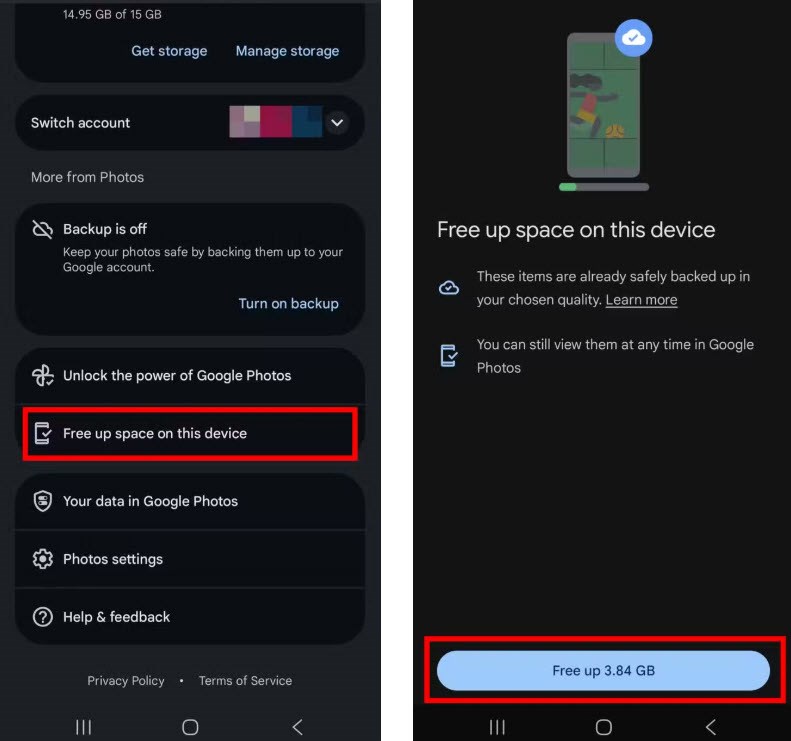
Echte voorbeeldschermafbeelding van Google Foto's. De Engelstalige knop 'Free up space on this device' heet in het Nederlands 'Ruimte vrijmaken op dit apparaat'. De app kan inmiddels iets anders ogen.
Waarom zie ik mijn foto's nog in Google Foto's?
Dat is juist de bedoeling. De foto's zijn niet meer als volledig lokaal bestand aanwezig, maar u kunt ze nog bekijken via de Google Foto's-app of via photos.google.com. Daarvoor heeft u meestal een internetverbinding nodig.
In de gewone Galerij-app van uw telefoon kunnen die foto's na het vrijmaken van ruimte ontbreken. Wilt u een bepaalde foto toch weer op het toestel bewaren? Open de foto in Google Foto's en kijk bij het menu naar Downloaden of Opslaan op apparaat, als die optie beschikbaar is.
Let op: druk niet op het prullenbakje in Google Foto's wanneer u alleen ruimte op uw telefoon wilt maken. Dat is een andere handeling. Ook kan verwijderen vanuit een gekoppelde galerij-app op sommige telefoons gevolgen hebben voor Google Foto's.
Foto's ook op een USB-stick bewaren? Dit kan met een USB-C-telefoon
Wilt u naast uw online foto's een eigen kopie hebben, bijvoorbeeld om ze naar een computer over te zetten? De SanDisk Ultra Dual Drive Go (128 GB) heeft een USB-C-aansluiting voor geschikte Android-telefoons en een gewone USB-A-aansluiting voor veel computers. U kunt er foto's en video's mee kopiëren zonder dat u daarvoor cloudopslag hoeft te gebruiken.
Controleer wel of uw telefoon bestanden op een USB-stick kan openen. Bekijk na het overzetten eerst of de foto's daadwerkelijk op de stick staan en te openen zijn. Een USB-stick is een extra kopie, geen garantie dat uw foto's voorgoed veilig zijn.
Gebruikt u een iPhone? Kies dan voor 'Optimaliseer opslag'
Op een iPhone met iCloud-foto's werkt het anders. Apple heeft niet dezelfde knop als Google Foto's om alle reeds bewaarde lokale foto-exemplaren ineens weg te halen. In plaats daarvan kunt u de opslag optimaliseren.
Zo controleert u de instelling:
- Open Instellingen op uw iPhone.
- Tik bovenaan op uw naam en vervolgens op iCloud.
- Kies Foto's en controleer of Synchroniseer deze iPhone aanstaat.
- Kies Optimaliseer opslag of Optimaliseer iPhone-opslag. Op nieuwere iPhones staat deze keuze mogelijk onder iPhone-opslag.
Hiermee bewaart iCloud de originele foto's en video's in volledige kwaliteit. De iPhone gebruikt waar nodig kleinere, ruimtebesparende versies. U kunt de originele foto's later opnieuw downloaden wanneer u internet heeft. Er moet wel voldoende ruimte in iCloud beschikbaar zijn en de synchronisatie moet zijn voltooid.

Echte schermafbeelding van Apple Support (iOS 27). De namen in deze illustratie zijn Engelstalig; op een Nederlandstalige iPhone ziet u onder meer 'Synchroniseer deze iPhone' en 'Optimaliseer opslag'.
Waarom niet gewoon foto's wissen in Apple Foto's?
Wanneer iCloud-foto's is ingeschakeld, wordt een verwijdering gesynchroniseerd. Een vakantiefoto die u op uw iPhone wist, kan daardoor ook van uw iPad, Mac en uit iCloud verdwijnen. Alleen de opslagoptimalisatie inschakelen voorkomt dit probleem niet als u vervolgens toch op Verwijder foto tikt.

Echte schermafbeelding van Apple: de iPhone waarschuwt dat deze foto ook uit iCloud-foto's en van andere apparaten wordt verwijderd. Lees zo'n melding altijd voordat u bevestigt.
Oudere iPhone met Lightning? Een speciale fotostick kan handig zijn
Heeft uw iPhone nog een Lightning-aansluiting? De SanDisk iXpand Flash Drive Go (128 GB) is gemaakt voor het kopiëren van foto's en video's vanaf geschikte iPhones. De stick heeft ook een USB-A-aansluiting om bestanden naar een computer over te zetten. Voor nieuwere iPhones met USB-C is dit niet de juiste aansluiting.
Controleer vooraf of de bijbehorende app uw iPhone en iOS-versie ondersteunt. Staan uw foto's alleen als geoptimaliseerde versies op het toestel, dan kan het nodig zijn de originelen eerst uit iCloud te downloaden. Wis niets voordat u de gekopieerde bestanden heeft geopend en gecontroleerd.
Extra opletten als u Google Foto's en iCloud allebei gebruikt
Er zijn ook iPhone-gebruikers die hun foto's zowel in Apple Foto's als in Google Foto's bewaren. Dat kan handig zijn, maar maakt het opruimen ingewikkelder. Een foto die Google Foto's van uw iPhone verwijdert, kan door de ingeschakelde iCloud-synchronisatie ook uit iCloud-foto's verdwijnen.
Gebruik daarom niet zomaar Ruimte vrijmaken in Google Foto's wanneer u op dezelfde iPhone ook iCloud-foto's gebruikt. Controleer eerst in welke online bibliotheek uw foto's moeten blijven staan. Als u twijfelt, maak dan eerst een aparte kopie op een computer of externe schijf en vraag zo nodig hulp voordat u foto's verwijdert.
En als uw Google-opslag of iCloud-opslag zelf vol zit?
Dan helpt het niet om uitsluitend de lokale kopie van een foto weg te halen. De online foto blijft immers opslagruimte gebruiken.
Bij een Google-account is de gratis opslag doorgaans 15 GB, gedeeld door Google Foto's, Gmail en Google Drive. Bij iCloud krijgt u standaard 5 GB gratis. U kunt online ruimte vrijmaken door bestanden die u echt niet meer nodig heeft te verwijderen, foto's eerst elders op te slaan of eventueel extra opslag te nemen.
Kijk goed naar de naam van de functie. Opslag beheren voor uw Google-account of iCloud gaat over online opslag; Ruimte vrijmaken op dit apparaat in Google Foto's gaat over uw telefoon. Dat zijn twee verschillende dingen.
Per ongeluk een foto weggegooid? Kijk hier
Verwijderde foto's zijn soms nog te herstellen:
- Google Foto's: open de app en ga naar Collecties > Prullenbak. Volgens het huidige bewaarbeleid blijven verwijderde foto's daar doorgaans 30 dagen staan.
- Apple Foto's: open Foto's > Verzamelingen > Recent verwijderd. U kunt foto's daar doorgaans binnen 30 dagen terugzetten.
Leeg een prullenbak dus niet gedachteloos. Foto's die definitief zijn verwijderd, kunnen vaak niet meer worden teruggehaald. Bij een overschreden iCloud-opslaglimiet kan Apple verwijderde foto's zelfs direct definitief wissen. Vertrouw daarom niet alleen op de hersteltermijn.
Vier manieren om weer ruimte te krijgen zonder belangrijke herinneringen te verliezen
Begin liever met de dingen die weinig emotionele waarde hebben. Grote video's nemen vaak meer ruimte in dan losse foto's. Kijk ook eens naar downloads, offline films en apps die u nauwelijks gebruikt. Op een iPhone kunt u onder Instellingen > Algemeen > iPhone-opslag aanbevelingen bekijken. In Apple Foto's kunt u dubbele onderdelen laten samenvoegen, na controle of de juiste foto's bewaard blijven.
Wilt u toch veel foto's opruimen? Zet uw belangrijkste familie- en vakantiefoto's eerst ook op een computer of een externe schijf. Dat is verstandig omdat synchronisatie niet hetzelfde is als een losse reservekopie: een verwijdering kan op meerdere apparaten worden doorgevoerd.
Veel familie- en vakantiefoto's? Maak een extra kopie op een externe schijf
Heeft u jarenlang foto's verzameld? Een compacte externe schijf is dan vaak prettiger dan meerdere losse USB-sticks. De Samsung Portable T7 (1 TB) is een draagbare SSD waarop u via een computer een aparte kopie van uw fotomappen kunt bewaren. Er worden USB-C- en USB-A-kabels meegeleverd, zodat u hem op veel computers kunt aansluiten.
Zo'n schijf maakt niet vanzelf ruimte op uw telefoon. U moet de foto's eerst overzetten en daarna controleren of de bestanden te openen zijn. Bewaar de schijf op een andere plaats dan uw computer en houd bij voorkeur ook nog een tweede kopie. Voor een gewone reservekopie hoeft u overigens niet per se dit model te kopen.
Checklist: kijk hiernaar voordat u foto's verwijdert
- Weet ik of mijn telefoonopslag of mijn online opslag vol is?
- Is de back-up of iCloud-synchronisatie echt voltooid?
- Kan ik mijn belangrijke foto's ook op een ander apparaat of via de website terugvinden?
- Gebruik ik Google Foto's, Apple Foto's of misschien beide?
- Heb ik van onvervangbare foto's een tweede, aparte kopie?
- Begrijp ik of de knop foto's verwijdert of alleen ruimte op het toestel bespaart?
Tot slot
Een volle telefoon betekent niet dat uw dierbare foto's weg moeten. Het verschil zit in de knop die u kiest. Met Ruimte vrijmaken in Google Foto's bewaart u online exemplaren, terwijl Optimaliseer opslag op een iPhone kleinere versies op het toestel gebruikt. Met de prullenmand verwijdert u mogelijk juist foto's uit uw hele gesynchroniseerde verzameling.
Controleer daarom eerst waar uw foto's staan, en ruim dan pas op. Zo blijft er plek voor nieuwe momenten, zonder oude herinneringen onnodig kwijt te raken.
Wilt u meer handige instellingen ontdekken? Lees dan onze iPhone-handleiding voor senioren. En wie een ander toestel overweegt, vindt praktische aandachtspunten in onze gids over smartphones voor senioren.
Dit artikel bevat affiliatelinks. Als u via een link iets koopt, ontvangen wij mogelijk een kleine vergoeding. Dit kost u niets extra’s.