Hoe de iPhone handleiding senioren kan helpen om langer zelfstandig en veilig thuis te wonen
Moderne smartphones zijn veel meer dan alleen telefoons om mee te bellen. Voor senioren kan een iPhone een waardevol hulpmiddel zijn om langer zelfstandig, veilig en gezond thuis te blijven wonen. Dankzij handige instellingen en slimme functies ondersteunt de iPhone – en eventueel in combinatie met een Apple Watch of AirPods – bij veiligheid, gezondheid en gebruiksgemak.
Eenvoudiger gebruik met toegankelijkheidsinstellingen
De iPhone heeft verschillende opties die het gebruik gemakkelijker maken voor senioren. Deze vind je via Instellingen > Toegankelijkheid.
Grotere tekst en duidelijke knoppen
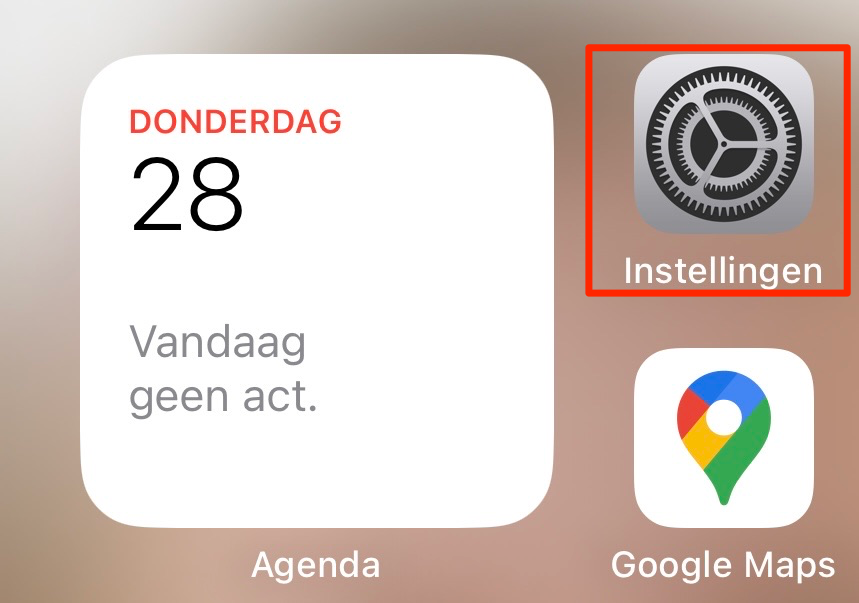
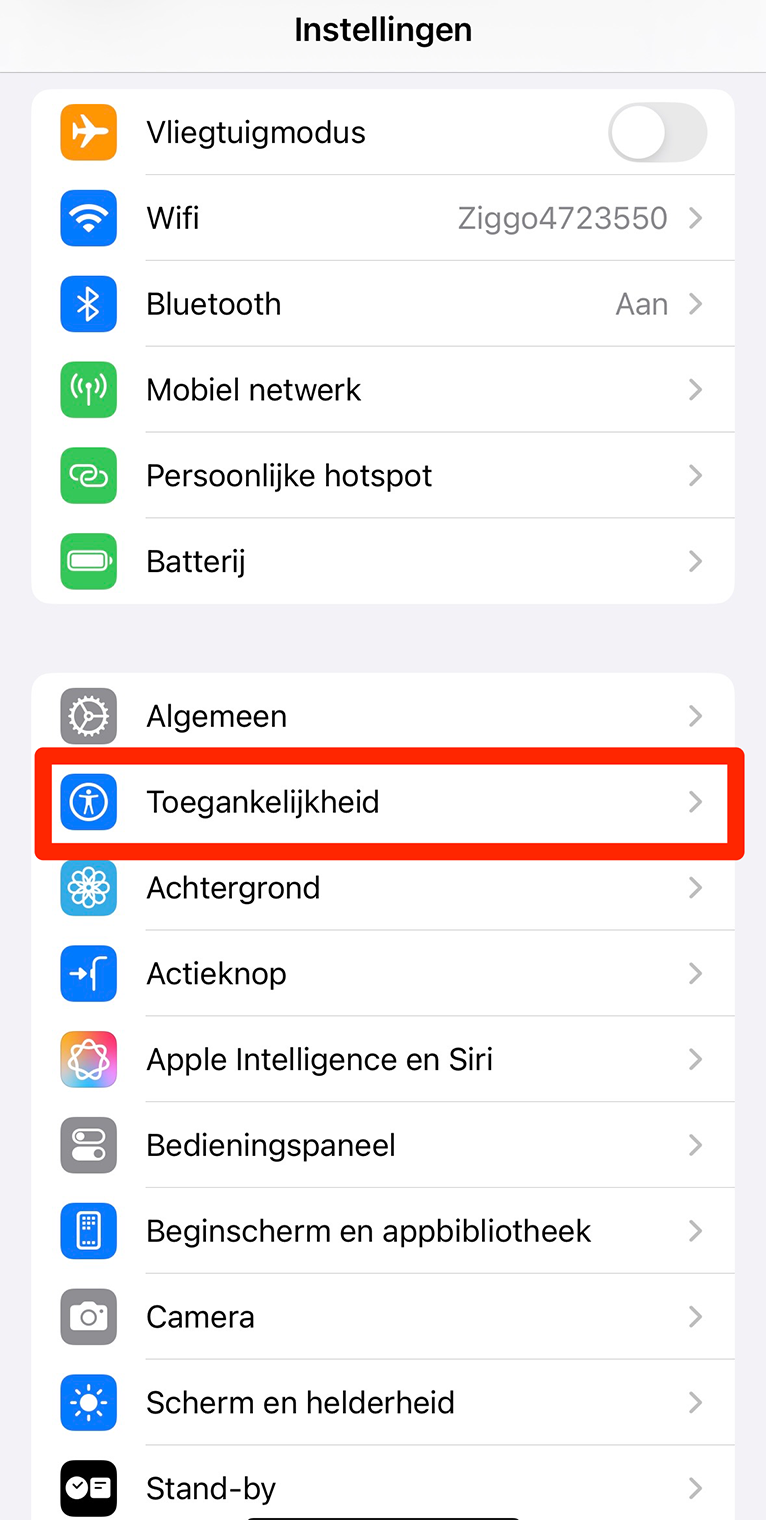
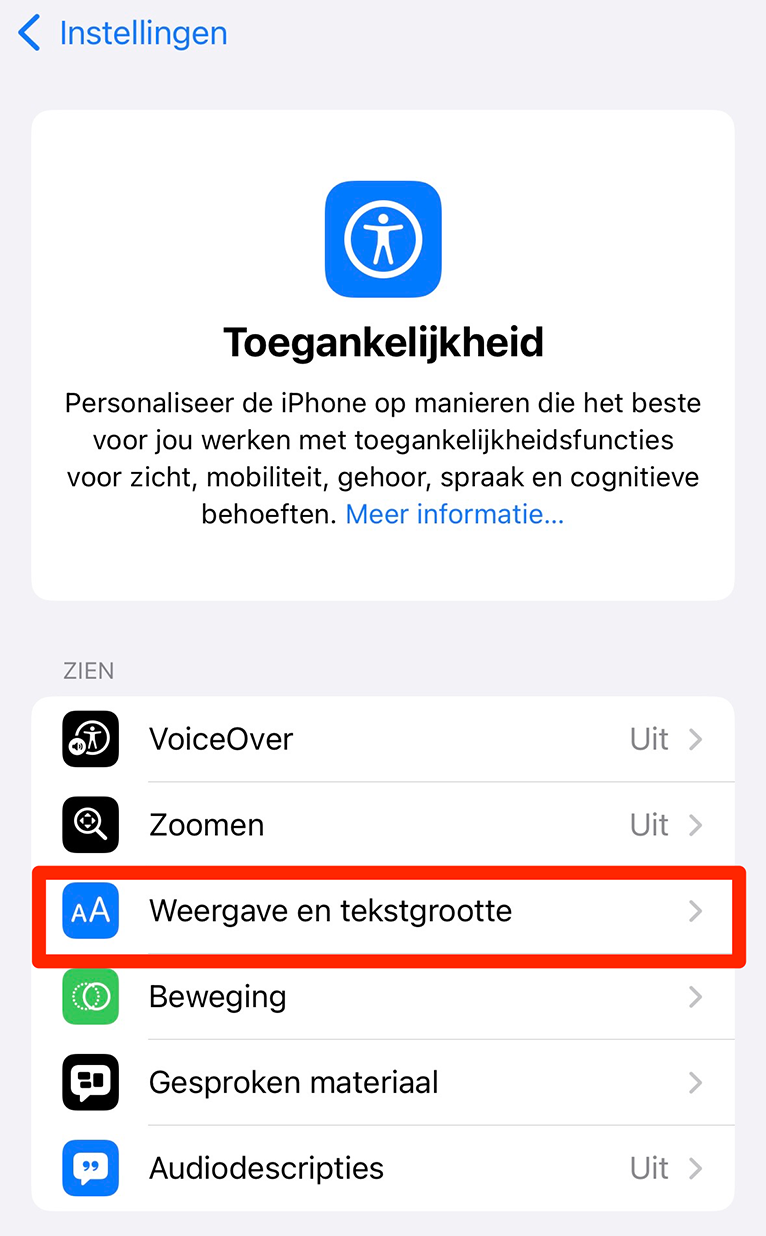
- Ga naar a. Instellingen > b. Toegankelijkheid > c. Weergave en tekstgrootte.
a.
b.
c.
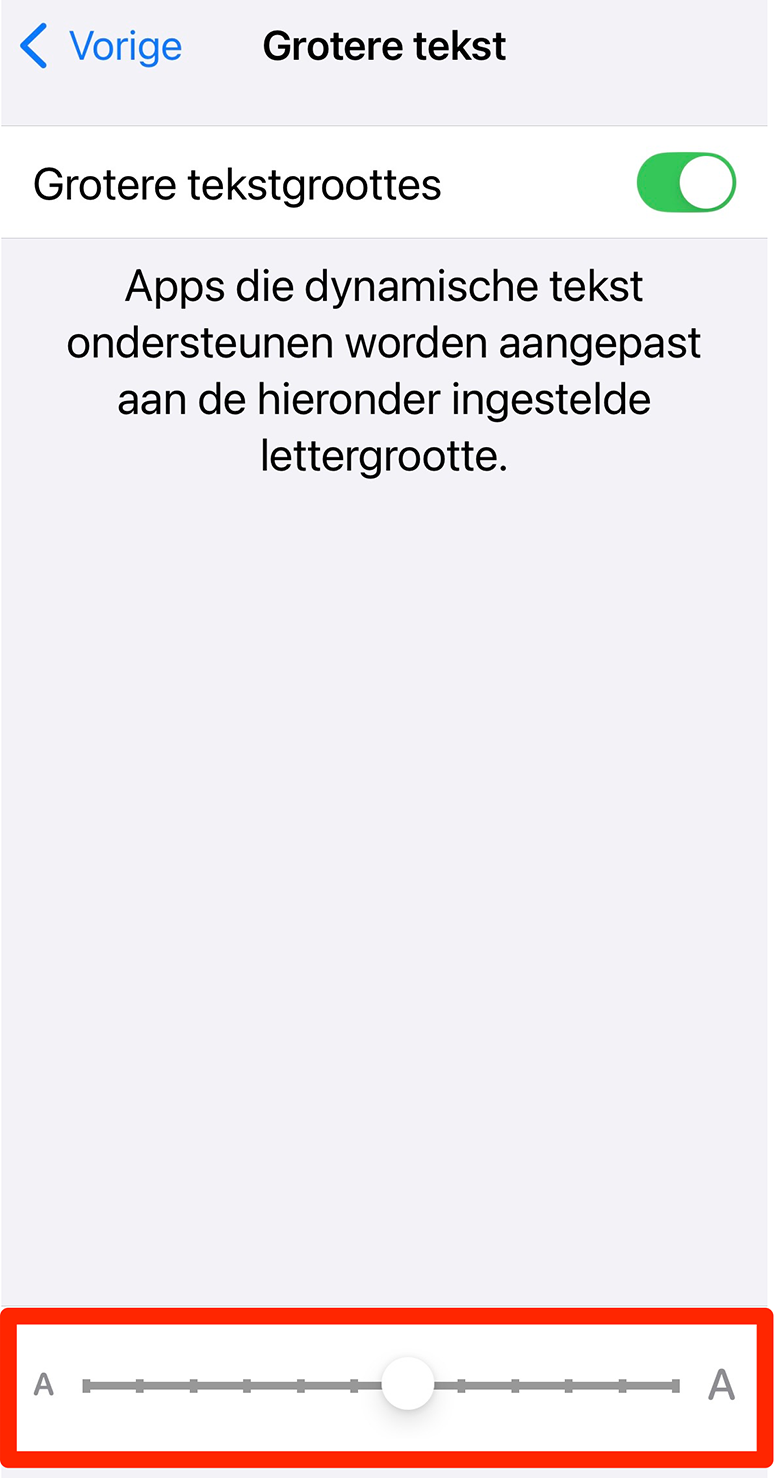
- Zet Grotere tekst aan en schuif met de regelaar om de letters groter te maken.
- Je kunt ook Vetgedrukte tekst en Knoppen in hoge contrastkleur inschakelen om alles beter zichtbaar te maken.
Praktisch voorbeeld: een groter lettertype op je berichten en contacten maakt het makkelijker om telefoonnummers of namen te lezen zonder in te zoomen.
Vergrotingsfunctie
- Ga naar Instellingen > Toegankelijkheid > Vergrootglas en zet deze aan.
- Daarna kun je drie keer snel op de zijknop van je iPhone drukken om het vergrootglas te openen.
- Richt de camera op teksten of kleine objecten en vergroot ze op het scherm doormiddel van het verschuiven van de gele knop.
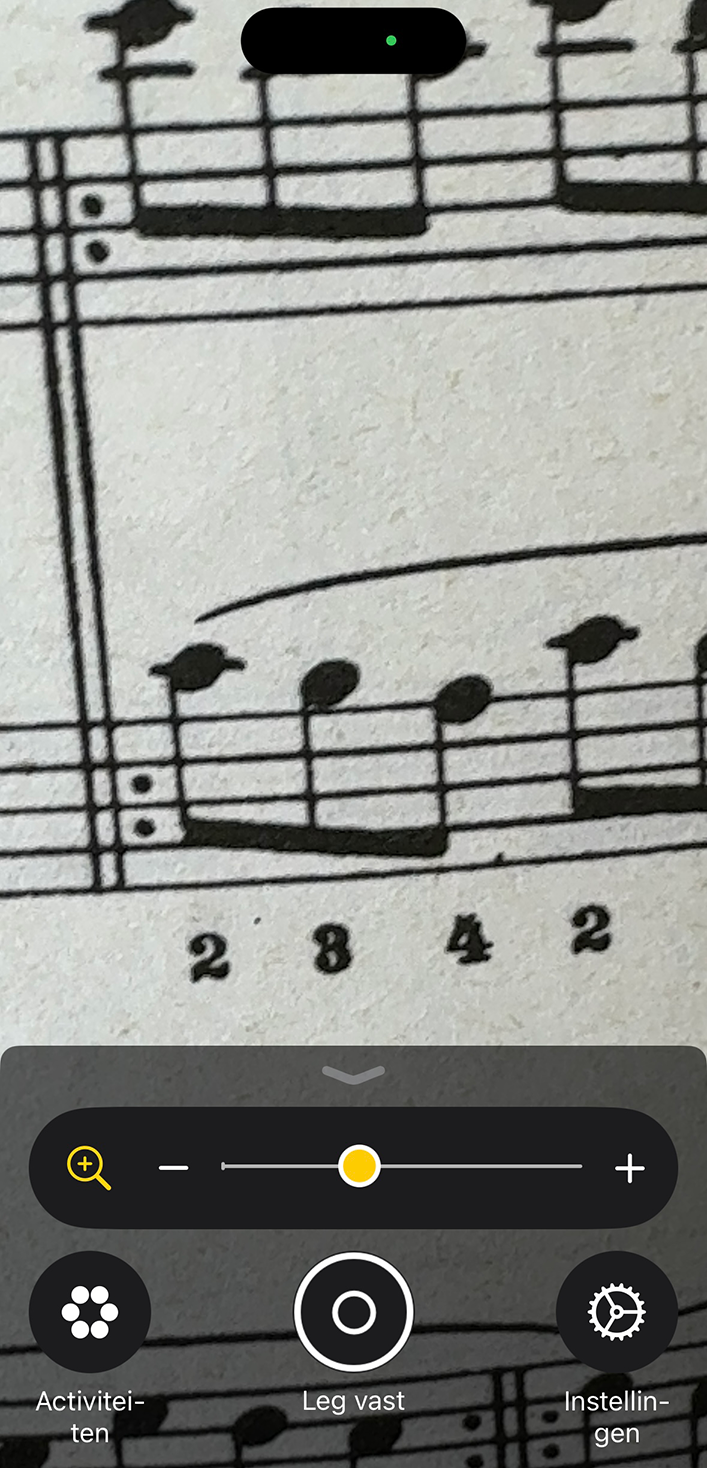
Praktisch voorbeeld: gebruik het vergrootglas om de ingrediënten op een etiket of kleine print in een boek beter te kunnen zien.
Spraakbediening
- Ga naar Instellingen > Toegankelijkheid > Stembediening > Configureer stembediening en zet deze aan.
- Je kunt nu je iPhone volledig bedienen met stemcommando’s, zoals “Open Mail”, “Tik op Verzenden” of “Scroll naar beneden”.
Praktisch voorbeeld: handig als tikken moeilijk is of als je even je handen niet vrij hebt, bijvoorbeeld tijdens koken of bij het vasthouden van een rollator.
Hoortoestel linken
- Ga naar Instellingen > Toegankelijkheid > Horen > Hoortoestellen
- Koppel het hoortoestel en het geluid van de telefoon zal door hoortoestel klinken
Praktisch voorbeeld: Verbeter de geluidskwaliteit voor wanneer je bijvoorbeeld videos bekijkt, of heb duidelijke gesprekken met vrienden / familie.
Veiligheid met Emergency SOS
Een van de belangrijkste functies voor senioren is Emergency SOS. Hiermee bel je in noodgevallen direct hulpdiensten, zonder ingewikkelde handelingen.
Zo gebruik je Emergency SOS
- Houd de zijknop en een volumeknop tegelijk ingedrukt.
- Er verschijnt een noodscherm met een SOS-schuif. Houd je de knoppen langer vast, dan belt de iPhone automatisch 112 (of het lokale noodnummer).
- Na afloop kun je instellen dat je noodcontacten een bericht ontvangen met je locatie.
Zo weten familie of buren meteen dat je hulp nodig hebt. Emergency SOS kan in een noodsituatie echt levens redden.
Instellen van Emergency SOS
- Open de app Instellingen op je iPhone.
- Ga naar SOS-noodmelding.
- Zet de schuif bij Bel met zijknop aan. (Hiermee kun je sneller hulpdiensten bellen.)
- Voeg bij Configureer content voor noodgeval de personen toe die een bericht moeten krijgen als je SOS gebruikt (dit gaat via Maak medisch dossier aan).
👉 Tip iPhone handleiding senioren: Test het samen met een familielid of mantelzorger. Zo weet je zeker dat het werkt en dat je in een echte noodsituatie meteen geholpen wordt.
De zaklamp functie
De iPhone heeft ook een ingebouwde zaklamp, die erg handig kan zijn in het dagelijks leven. Met één druk op de knop verandert de camera-flitser in een fel licht.
Zo zet u de zaklamp aan:
-
Veeg omlaag vanuit de rechterbovenhoek van het scherm om het Bedieningspaneel te openen.
-
Tik op het zaklamp-icoon om het licht aan of uit te zetten.
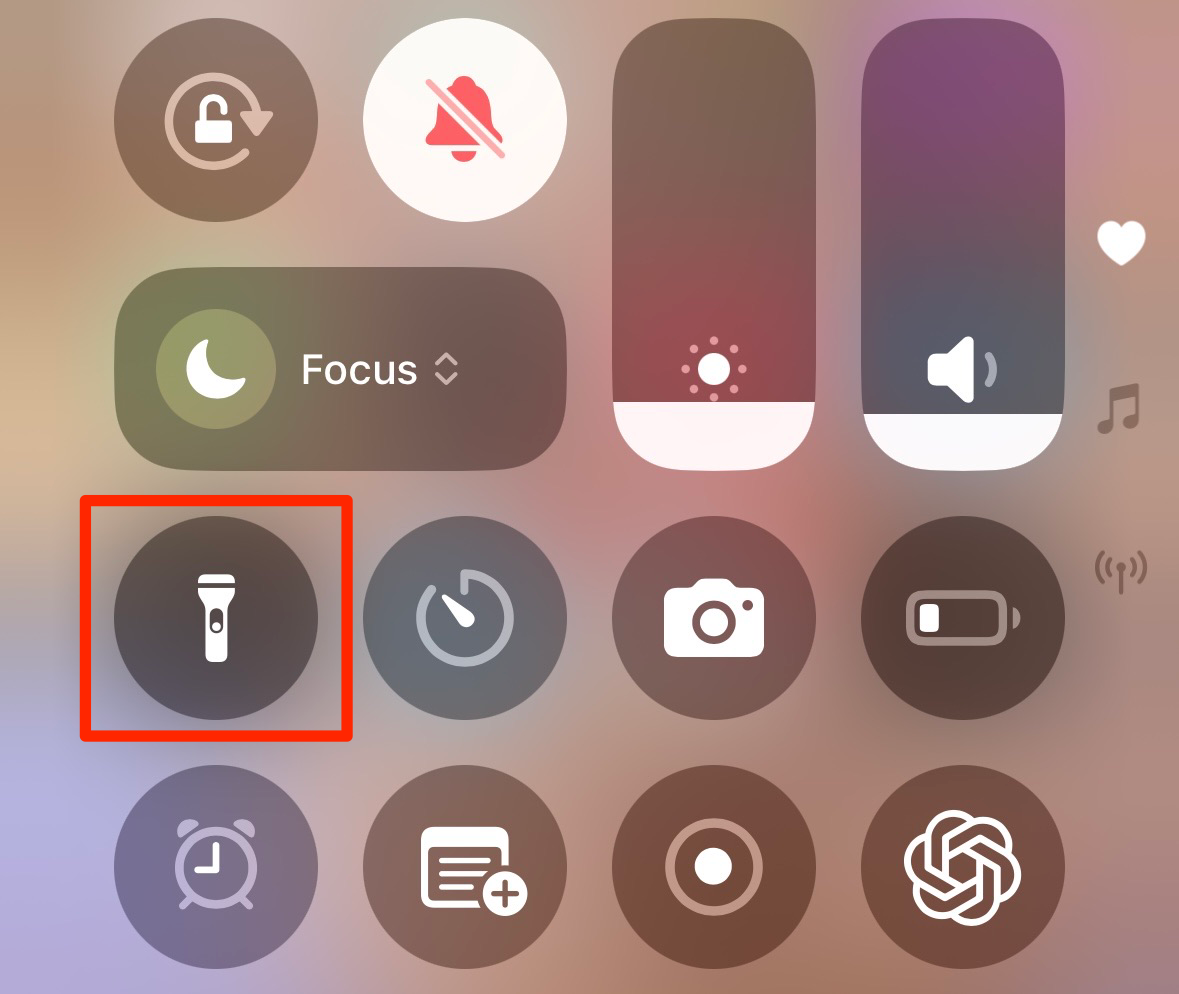
Praktisch voorbeeld: gebruik de zaklamp wanneer u zich in een ruimte zonder verlichting bevindt, zoals bij een stroomstoring, in de tuin in het donker of bij het zoeken in een kelder of berging.
Gezondheid en welzijn met de iPhone en Apple Watch
De iPhone bevat de Gezondheid-app, waarin allerlei gegevens worden bijgehouden. In combinatie met een Apple Watch wordt dit nog uitgebreider.
Belangrijke functies
Stappen en beweging
Bewegen is belangrijk om fit te blijven en om vallen en gezondheidsproblemen te voorkomen. De iPhone telt automatisch je stappen als je hem in je zak of tas draagt. In de Gezondheid-app kun je precies zien hoeveel je loopt per dag of per week.
- Richtlijn: voor senioren wordt vaak 6.000 – 8.000 stappen per dag als gezond doel genoemd. Dit hoeft niet in één keer – een paar korte wandelingen per dag zijn net zo effectief.
- Praktisch voorbeeld: loop een blokje om na de lunch, neem wat vaker de trap in plaats van de lift, of loop binnen een paar minuten rond in huis als het buiten slecht weer is.
Zo stel je het in:
- Open de app Gezondheid op je iPhone.
- Tik op Overzicht en vervolgens op Activiteit.
- Controleer of Stappen aan staat en dat je iPhone toegang heeft tot je beweging- en fitnessdata.
- Optioneel: voeg een dagelijks doel toe voor je stappen.
Valpreventie en stabiliteit
De iPhone kan via de Gezondheid-app een analyse maken van je loopstabiliteit. Dit geeft aan hoe stevig en evenwichtig je loopt. Als de iPhone merkt dat je vaker wankelt of instabiel loopt, krijg je een waarschuwing.
- Praktisch voorbeeld: je krijgt een melding dat je loopstabiliteit “laag” is. Dit kan een signaal zijn om met je huisarts of fysiotherapeut te bespreken hoe je je balans kunt verbeteren.
- Voordeel: door op tijd te weten dat je risico op vallen toeneemt, kun je maatregelen nemen – bijvoorbeeld een loophulpmiddel gebruiken of oefeningen doen.
Zo stel je het in:
- Open de Gezondheid-app.
- Tik op Overzicht > Stabiliteit.
- Je kunt bij Toon all gezondheidsgegevens ook uw wandelstabiliteit zien.
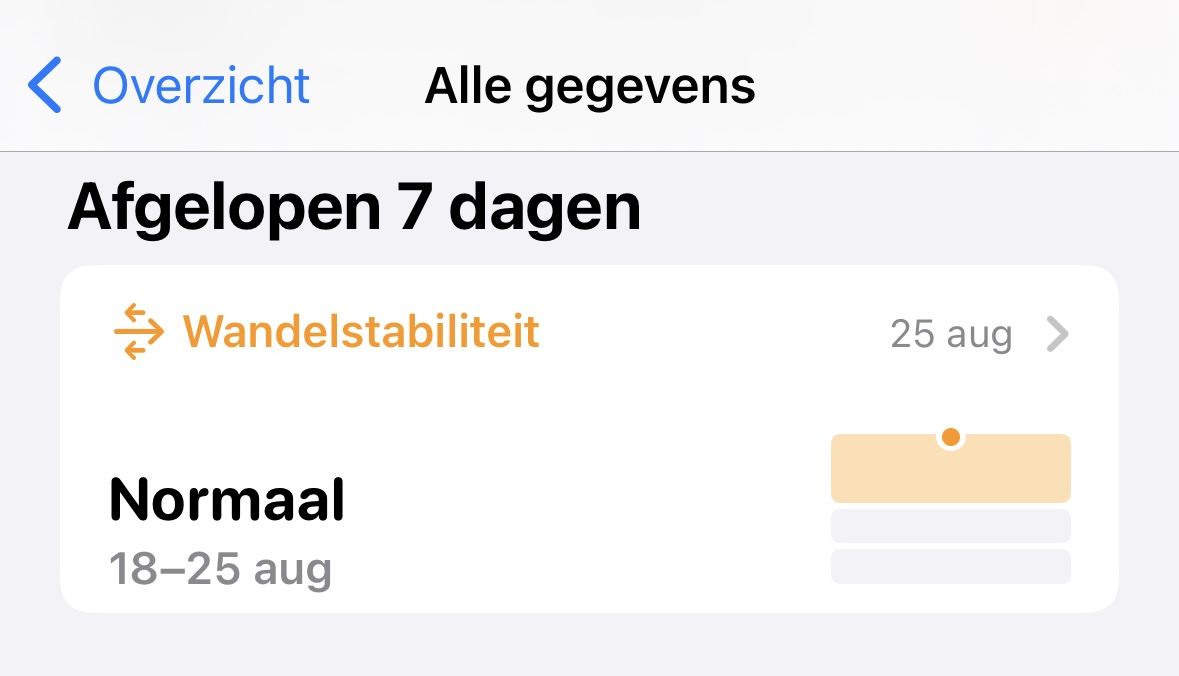
4. Volg de instructies om je loopstabiliteit te meten en meldingen in te schakelen.
5. De iPhone waarschuwt je als je loopstabiliteit laag is of als het risico op vallen toeneemt.
Medicatieherinneringen
In de Gezondheid-app kun je eenvoudig medicatieherinneringen instellen. Je krijgt dan een melding op je iPhone (en Apple Watch als je die hebt) wanneer het tijd is om een pil in te nemen.
- Praktisch voorbeeld: stel in dat je elke dag om 08:00 uur en 20:00 uur een herinnering krijgt voor je bloeddrukmedicatie. Je krijgt een melding op je scherm en kunt zelfs bijhouden of je de pil al hebt genomen.
- Voordeel: dit voorkomt dat je medicijnen overslaat of dubbel inneemt.
Zo stel je het in:
- Open de Gezondheid-app.
- Tik op Bladeren > Configureer medicijnen.
- Tik op Voeg medicatie toe en vul de naam, dosis en tijd in.
- Schakel Herinneringen in. Je krijgt nu een melding wanneer het tijd is om je medicatie in te nemen.
Crash detection
De nieuwste iPhones (vanaf iPhone 14) en Apple Watches kunnen een ernstig auto-ongeluk herkennen. Met behulp van sensoren merkt het toestel een harde botsing.
- Als er een ongeluk gedetecteerd wordt, krijg je eerst een melding op het scherm. Reageer je niet, dan belt de iPhone automatisch 112 en stuurt hij je locatie door.
- Praktisch voorbeeld: stel dat je alleen onderweg bent met de auto en buiten bewustzijn raakt door een botsing. Dankzij crash detection worden hulpdiensten automatisch gewaarschuwd, ook als niemand het ongeluk gezien heeft.
Zo stel je het in – iPhone handleiding senioren:
- Open Instellingen > SOS-noodmelding.
- Zet Bel met zijknop aan om snel 112 te kunnen bellen bij een ongeluk.
- Controleer of Crash Detection is ingeschakeld (op iPhone 14 en nieuwer staat dit meestal standaard aan).
- Voeg bij Noodcontacten de personen toe die een melding moeten ontvangen als je in een ongeluk betrokken raakt.
Mocht je nog geen iPhone in je bezit hebben maar heeft dit je interesse gewekt: